
Exécutez Microsoft Visio sur votre Mac en quelques clics.
Utilisez le vrai Microsoft Visio sur votre Mac. Windowly configure tout pour vous.
Gratuit · sans carte · sans abonnement
Comment ça marche
De votre Mac à Visio en trois étapes.
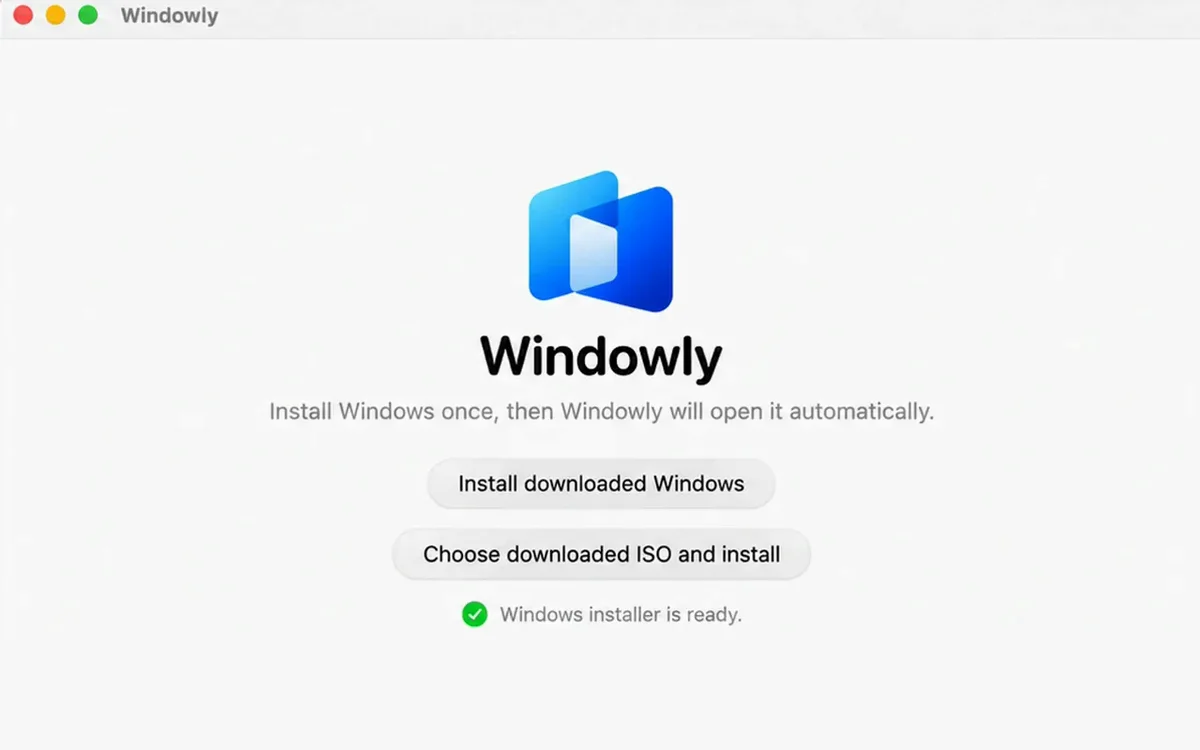
Installez Windowly
Téléchargez Windowly. Il récupère Windows 11 sur le site officiel de Microsoft et le configure pour vous.
Ajoutez Microsoft Visio
Choisissez Visio dans le catalogue et cliquez sur Ajouter. Windowly l’installe pour vous.
Commencez à utiliser Visio
Ouvrez-le depuis Mes applications et connectez-vous avec le compte Microsoft qui a votre forfait Visio. Entrez votre clé de licence Windows dans Windows.
Que pouvez-vous faire avec Visio sur votre Mac?
Créez de nouveaux diagrammes avec Visio
Dessinez des organigrammes, des plans d’étage et des diagrammes dans l’application Visio complète, la même que sur Windows.
Ouvrez vos diagrammes existants avec Visio
Un fichier .vsdx reçu d’un collègue ou de votre ancien PC? Ouvrez-le sur votre Mac et continuez à travailler.
Déplacez facilement vos fichiers entre Mac et Windows
Glissez-déposez vos fichiers .vsdx entre votre Mac et Windows. Un seul geste suffit.
Pourquoi Windowly?
Installation simple
Windowly installe Windows et Visio pour vous. Aucune compétence technique requise.
Facile à obtenir
Choisissez Visio dans le catalogue et cliquez sur Ajouter. Pas besoin de chercher un programme d’installation.
Fonctionne en douceur
Windowly donne automatiquement à Windows la bonne quantité de mémoire et de puissance, pour que vos diagrammes courants fonctionnent bien.
Utilisez aussi vos applications Mac
Windows s’exécute dans sa propre fenêtre, pendant que Safari, Mail et vos autres applications Mac restent ouverts à côté.
Privé et sécurisé
Pas de nuage, pas de serveur distant. Windows et vos fichiers restent sur votre Mac.
Affichage net et précis
Les diagrammes, le texte et les icônes restent nets à la résolution de votre Mac.
Un prix simple
Utilisez Microsoft Visio sur votre Mac gratuitement.
Windowly est gratuit à télécharger et à utiliser. Sans carte, sans abonnement.
i Avant de commencer, il vous faut :
- Un Mac Apple Silicon (M1 ou plus récent) — les Mac Intel ne sont pas pris en charge
- macOS 14 ou une version ultérieure
- 16 Go de mémoire recommandés (8 Go pour les applications légères)
- 60 Go d’espace disque libre
- Une licence Windows et un forfait Microsoft Visio (non inclus)
Détails
Compatibilité : la compatibilité et la performance varient selon le matériel, la version de macOS, la mémoire, le stockage et l’application.
Prix : Windowly est gratuit. Sans carte, sans abonnement, rien n’est facturé.
Accès : connectez-vous une fois dans l’application avec votre courriel. Vos fichiers restent sur votre Mac.
FAQ Visio sur Mac
Questions avant de commencer.
Visio fonctionne-t-il directement sous macOS?
L’application de bureau Visio nécessite Windows. Windowly prépare cet environnement local.
Puis-je utiliser Visio pour le web dans un navigateur sur mon Mac?
Microsoft propose aussi Visio pour le web, qui fonctionne dans un navigateur. Y avoir accès dépend de votre forfait Microsoft. Windowly sert à l’application de bureau Visio complète.
Dois-je ouvrir le bureau Windows chaque fois?
Non. Lancez Visio depuis Mes applications ou ouvrez le bureau complet au besoin.
Puis-je utiliser mes fichiers Visio existants?
Oui. Testez vos diagrammes, modèles, gabarits et compléments avant de vous y fier.
Windows et Visio sont-ils inclus?
Non. Il vous faut une licence Windows valide et un forfait Microsoft Visio. À la première ouverture de Visio, connectez-vous avec le compte Microsoft associé à votre forfait.
Prêt à utiliser Visio sur votre Mac?
Téléchargez gratuitement et testez vos propres diagrammes.
Télécharger gratuitementGratuit · sans carte · sans abonnement